Cómo crear un Kharty con IA: guía paso a paso
¿Algo tan concreto que nadie lo ha creado todavía? Descríbelo y Kharty lo dibuja para ti, con cada término señalado y listo para estudiar. Esta guía muestra, paso a paso y con capturas reales, cómo crear tu juego con IA en kharty.com.
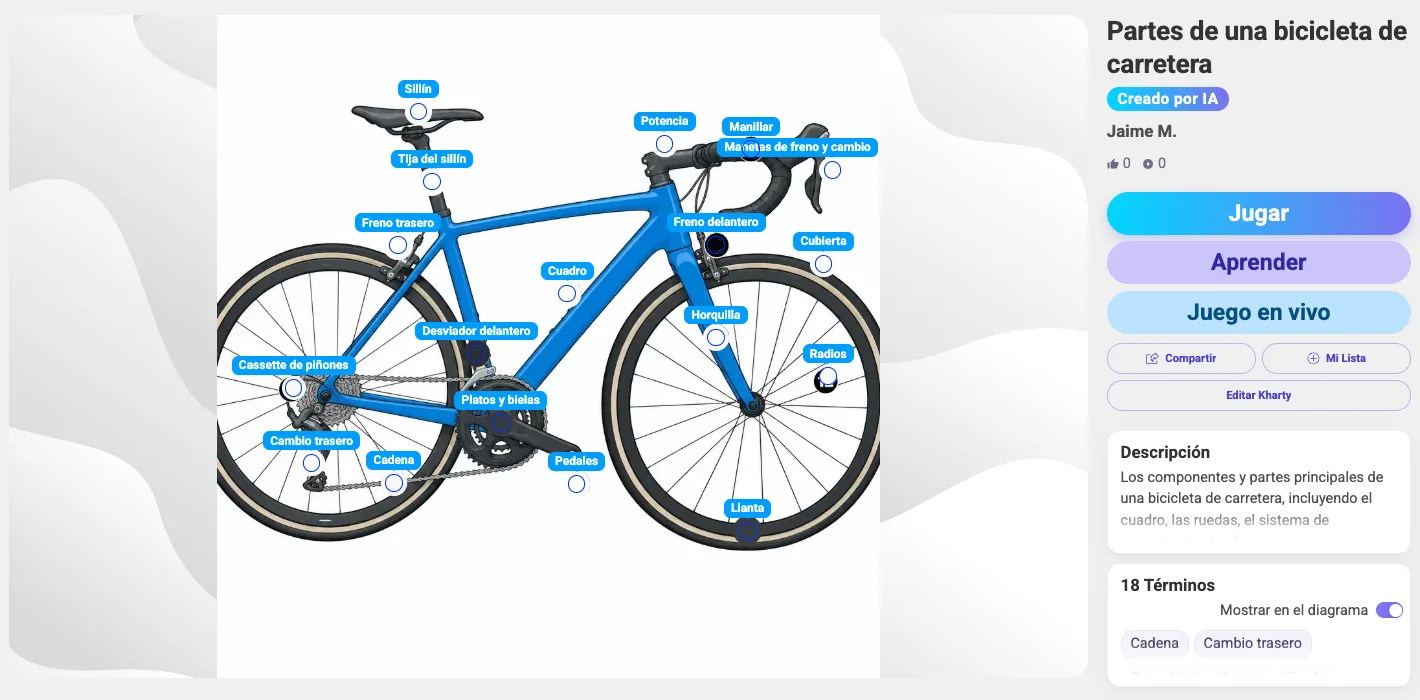
Crea tu juego con IA
Con Crear con IA no necesitas buscar una imagen ni colocar los términos a mano. Escribes qué quieres estudiar y Kharty se encarga del resto: propone los términos, dibuja la imagen, coloca cada término en su sitio y comprueba el resultado. Tú solo revisas y publicas.
Para esta guía hemos pedido «Las partes de una bicicleta de carretera», un tema muy concreto que no existía en la biblioteca. En un par de minutos teníamos un Kharty con 18 términos listo para jugar.
Requisitos previos
Necesitas una cuenta Kharty y haber iniciado sesión en kharty.com. Debajo del formulario verás cuántos Khartys con IA te quedan este mes y cuándo se reinicia el contador; con Kharty+ o PRO puedes crear más.
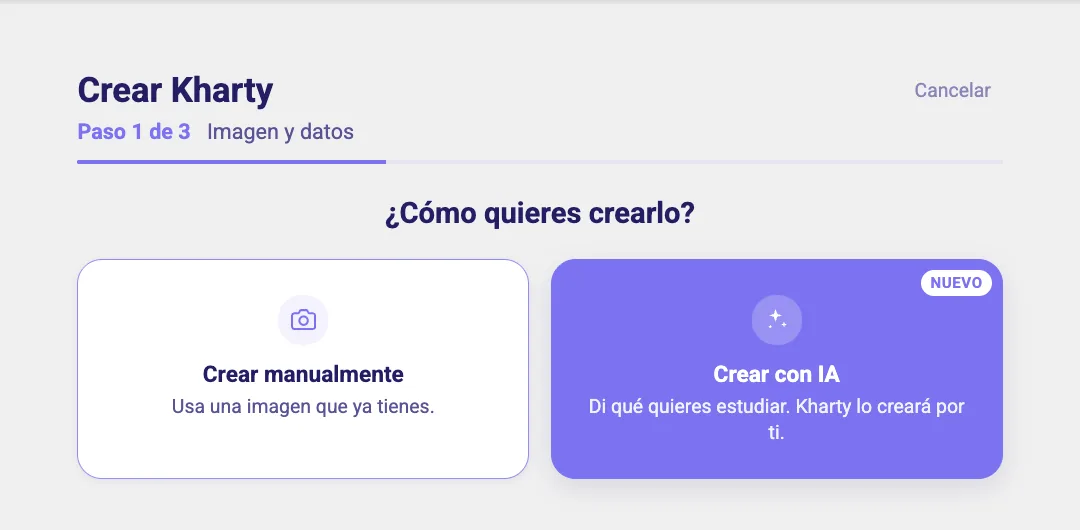
Paso 1 — Elige «Crear con IA»
Desde el dashboard, haz clic en «Crear Kharty» en la barra de navegación superior. Kharty te pregunta «¿Cómo quieres crearlo?»: elige Crear con IA.
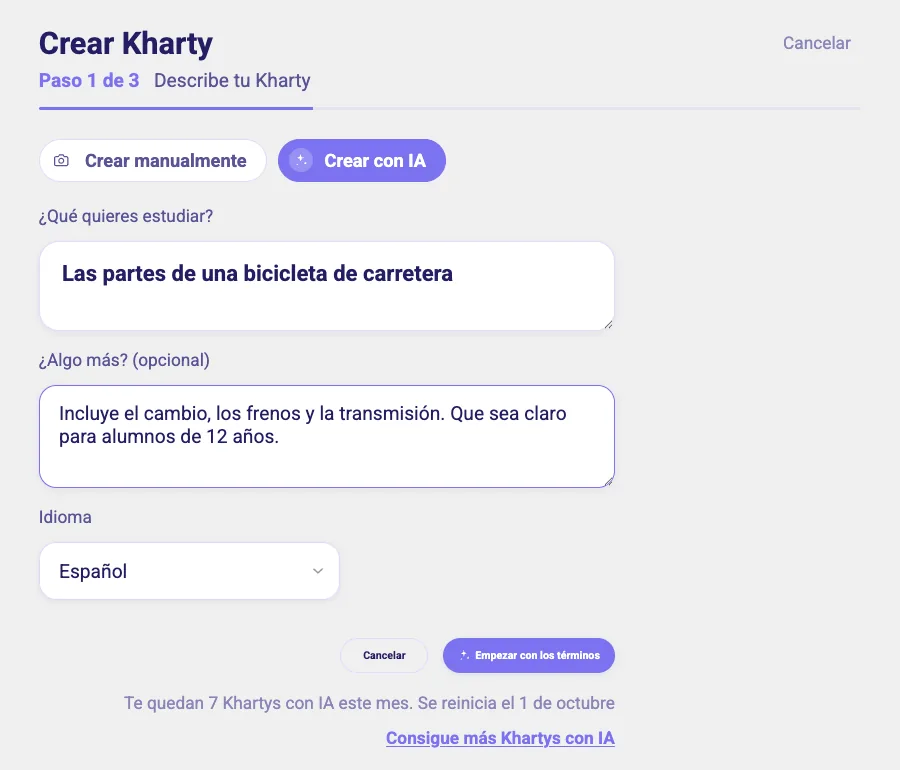
Paso 2 — Describe tu Kharty
Rellena el formulario «Describe tu Kharty»:
- ¿Qué quieres estudiar?: el tema, con tus palabras. Cuanto más concreto, mejor: «Las partes de una bicicleta de carretera», «Los huesos de la mano», «Los países de Sudamérica».
- ¿Algo más? (opcional): indicaciones para afinar el resultado, por ejemplo «Incluye el cambio, los frenos y la transmisión» o «Que sea claro para alumnos de 12 años».
- Idioma: el idioma en el que se escribirán los términos.
Haz clic en «Empezar con los términos».
Si Kharty ya tiene en su biblioteca un Kharty sobre ese mismo tema, te lo ofrecerá para que puedas jugarlo al momento o, si lo prefieres, crear el tuyo de todos modos.
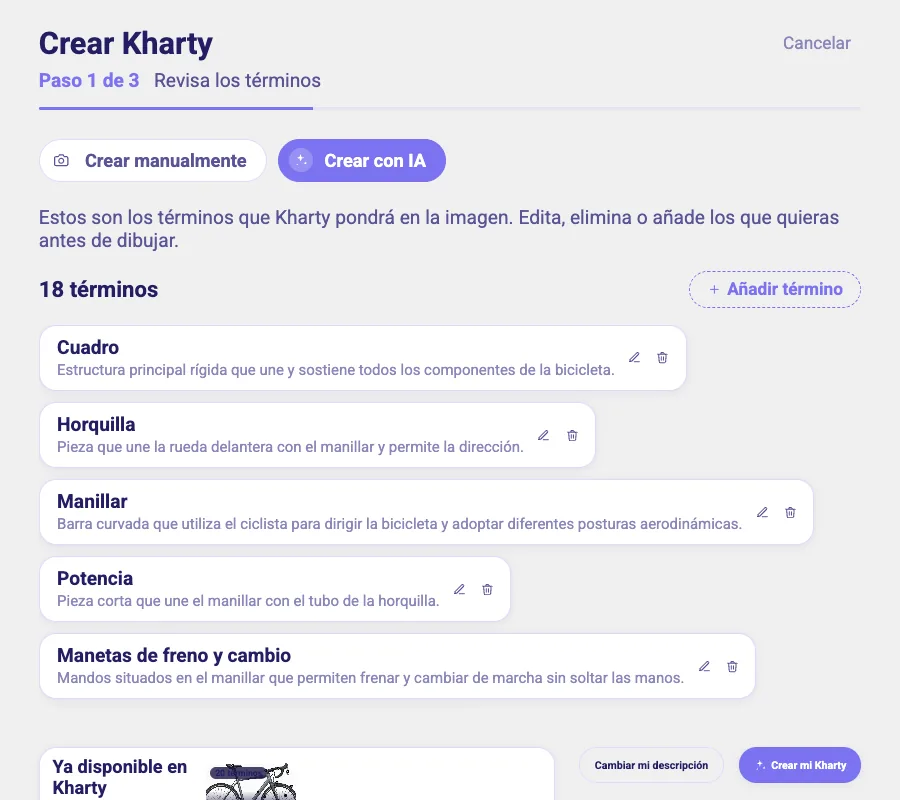
Paso 3 — Revisa los términos
Antes de dibujar nada, Kharty te enseña la lista de términos que va a poner en la imagen, cada uno con una breve definición. Puedes editar (icono lápiz), eliminar (icono papelera) o añadir los que quieras con «+ Añadir término».
Cuando la lista esté a tu gusto, haz clic en «Crear mi Kharty». Si prefieres replantear el tema, usa «Cambiar mi descripción».
Paso 4 — Kharty crea tu juego
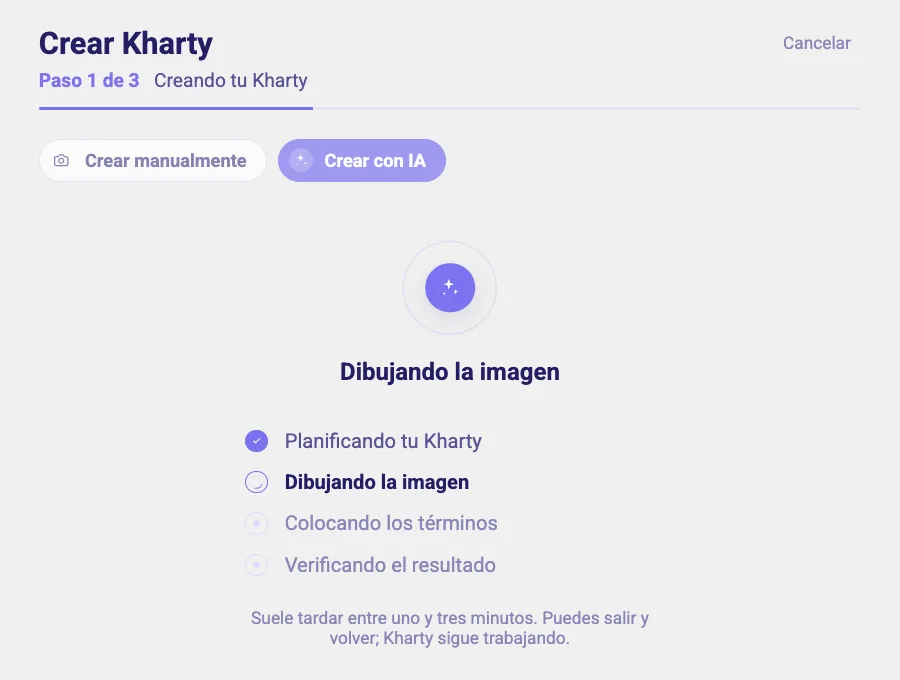
Verás el progreso en cuatro fases: planificando tu Kharty, dibujando la imagen, colocando los términos y verificando el resultado. Si Kharty detecta que el primer dibujo se puede mejorar, hace uno nuevo automáticamente.
Suele tardar entre uno y tres minutos. Puedes salir y volver: Kharty sigue trabajando y retomará tu Kharty donde lo dejaste.
Paso 5 — Revisa el dibujo y los términos (Paso 2 de 3)
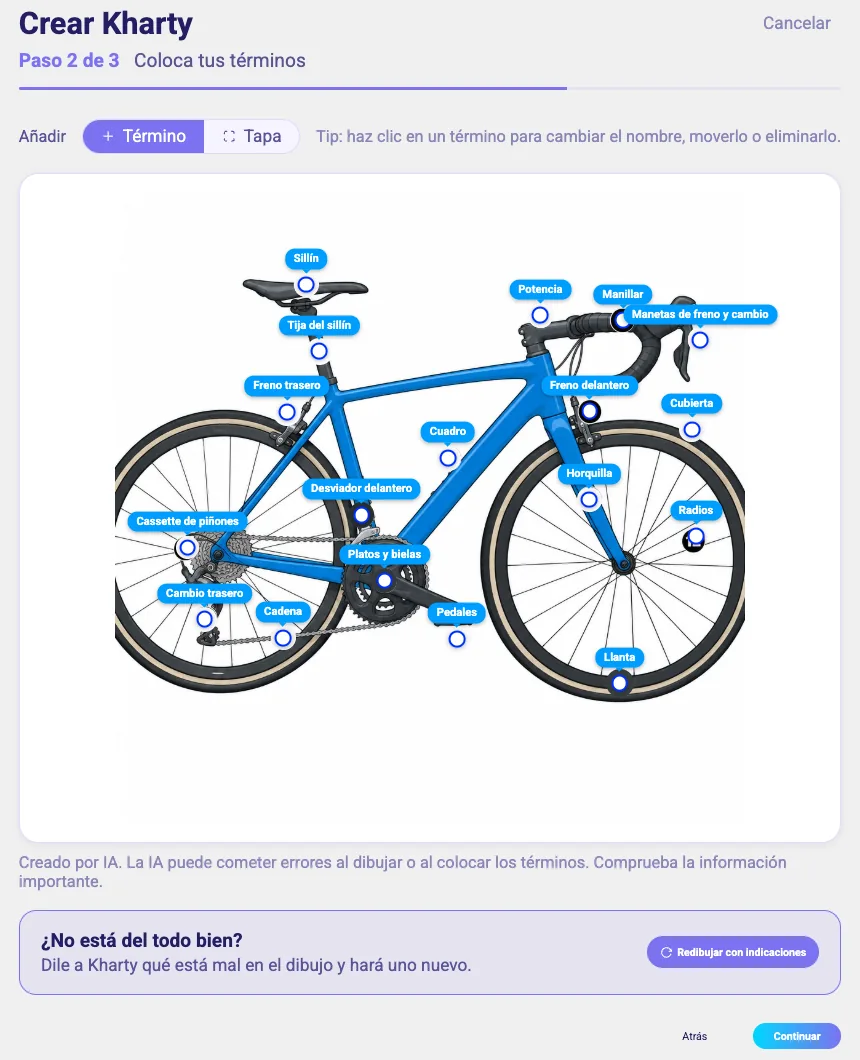
Cuando termina, aparece la imagen con cada término señalado en su sitio. Desde aquí puedes:
- Hacer clic en un término para cambiarle el nombre, moverlo o eliminarlo.
- Añadir más términos o tapas con los botones de la parte superior.
Debajo del dibujo verás el aviso «Creado por IA»: la IA puede equivocarse al dibujar o al colocar los términos, así que conviene echar un vistazo antes de publicar.
¿No está del todo bien? Redibuja con indicaciones
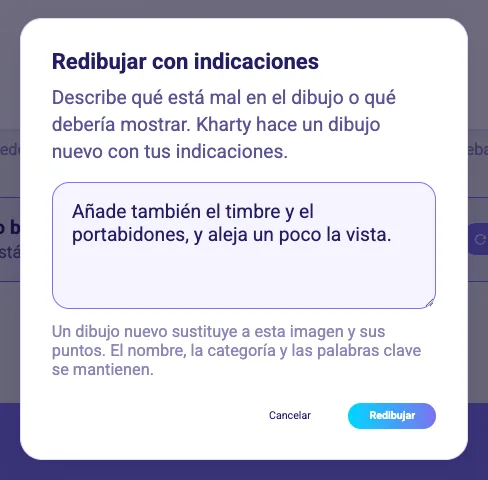
Si el dibujo no es lo que esperabas, pulsa «Redibujar con indicaciones» y dile a Kharty qué está mal o qué debería mostrar, por ejemplo «Añade también el timbre y el portabidones, y aleja un poco la vista». Kharty hace un dibujo nuevo que sustituye al anterior; el nombre, la categoría y las palabras clave se mantienen.
Cuando estés conforme, haz clic en «Continuar».
Paso 6 — Revisar y publicar (Paso 3 de 3)
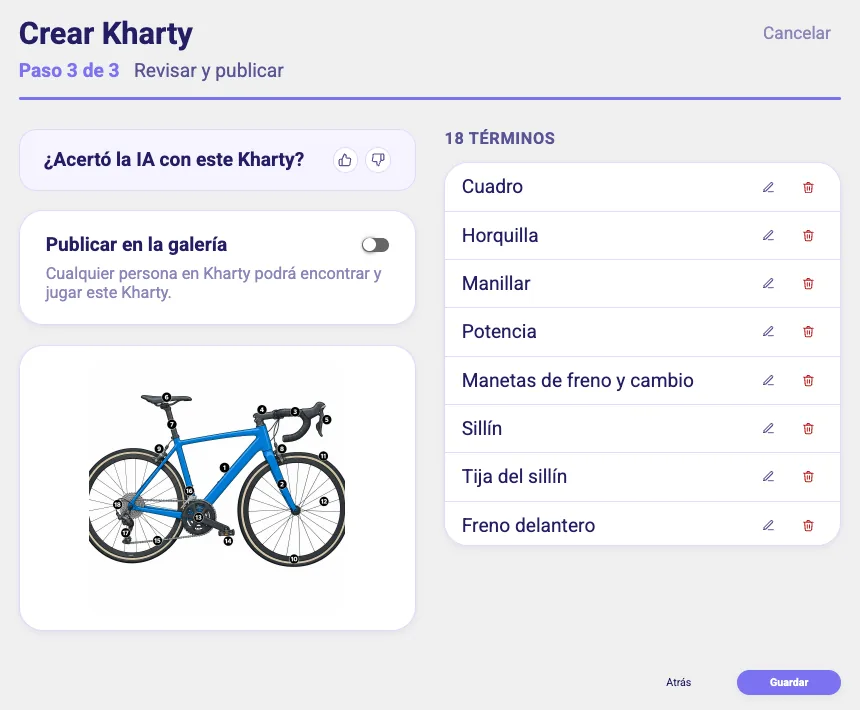
En la pantalla final:
- Revisa los términos: la lista completa, con opción de editar o eliminar cualquiera.
- Publicar en la galería: actívalo para que cualquier persona en Kharty pueda encontrar y jugar tu Kharty. Déjalo desactivado para mantenerlo privado.
- ¿Acertó la IA con este Kharty?: valora el resultado con el pulgar arriba o abajo. Nos ayuda a que el próximo salga mejor.
Haz clic en «Guardar».
Resultado
Tu Kharty aparece en «Mis Creaciones» en el dashboard, marcado como Creado por IA y listo para Jugar, Aprender o lanzar un Juego en vivo con tu clase.

Consejos para que la IA acierte
- Pide cosas que se puedan señalar en una imagen: partes, lugares, países, órganos, piezas. «Las partes de una flor» funciona; «La Revolución Francesa» no, porque no hay nada que señalar.
- Sé concreto: «Los huesos de la mano» da mejor resultado que «El cuerpo humano».
- Usa «¿Algo más?» para acotar: qué incluir, qué dejar fuera y para qué edad es.
- Kharty no dibuja personas reales, personajes famosos ni marcas. Si tu tema los necesita, crea el Kharty manualmente con tu propia imagen.
- Revisa siempre antes de publicar, sobre todo si vas a usarlo en un examen.
¿Prefieres usar una imagen que ya tienes? Consulta la guía Cómo crear un nuevo Kharty paso a paso.
¿Qué quieres que tus alumnos estudien mañana? Descríbelo y Kharty lo dibuja por ti.