Power Query Online: pestaña Transformación - Iconos II
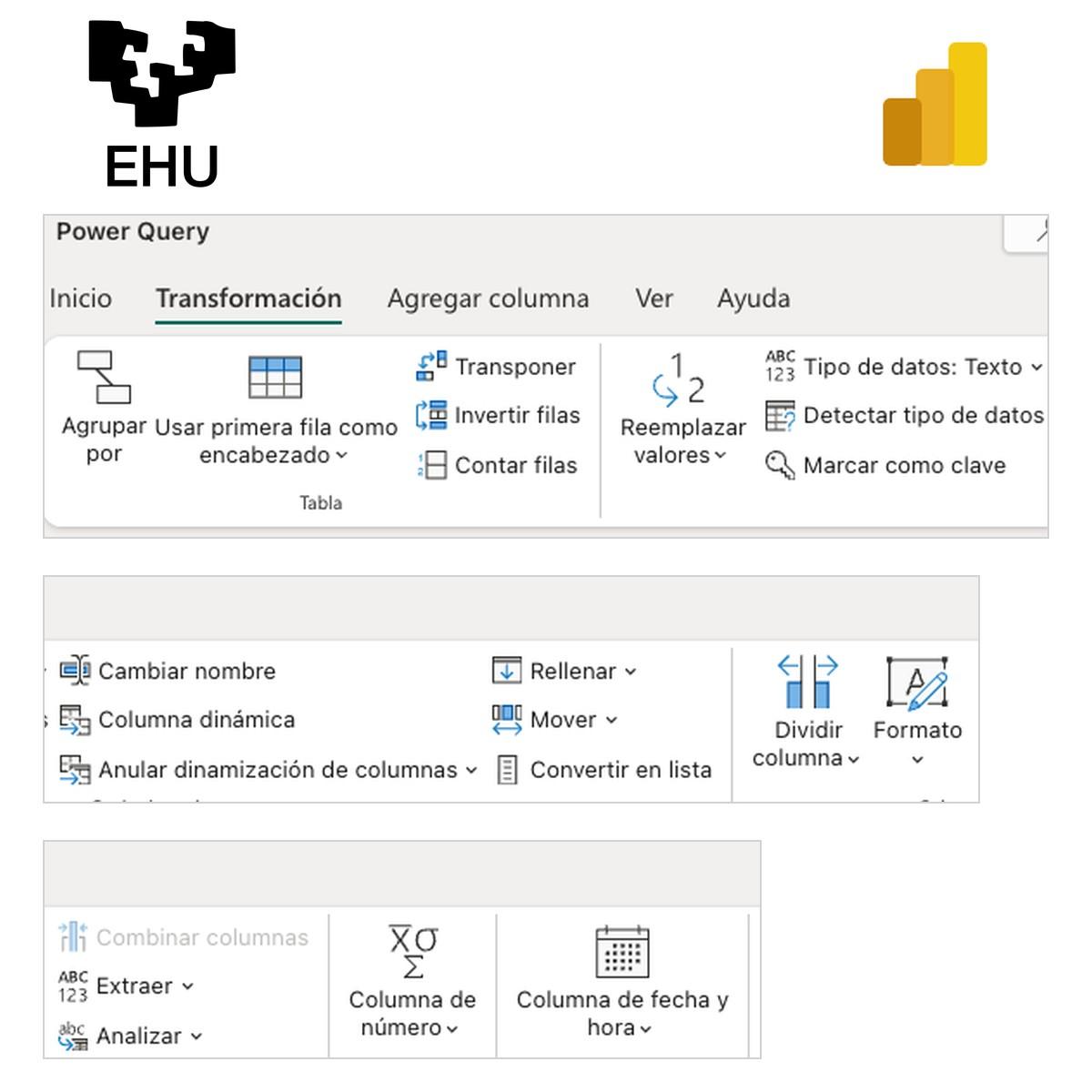
Descripción
Los principales botones de la pestaña Transformación del editor de Power Query Online de Power BI: preparar la tabla, cambiar tipos de datos, reorganizar columnas y filas, y trabajar con texto, números y fechas.
Agrupar por: Agrupa filas con valores compartidos y calcula agregaciones como sumas, recuentos o promedios.
Usar primera fila como encabezado: Convierte los valores de la primera fila en los nombres de las columnas.
Transponer: Intercambia filas por columnas, de modo que las filas pasan a ser columnas y al revés.
Invertir filas: Invierte el orden de la tabla, de manera que la última fila pasa a ser la primera.
Contar filas: Devuelve el número total de filas de la tabla.
Reemplazar valores: Busca un valor en las columnas seleccionadas y lo sustituye por otro.
Tipo de datos: Asigna a la columna su tipo, como texto, número entero, decimal o fecha.
Detectar tipo de datos: Revisa los valores de las columnas seleccionadas y asigna automáticamente el tipo correspondiente.
Marcar como clave: Indica qué columna identifica de forma única cada fila de la tabla.
Cambiar nombre: Cambia el nombre de una columna.
Columna dinámica: Convierte los valores únicos de una columna en columnas nuevas, con valores agregados.
Anular dinamización de columnas: Convierte columnas en pares de atributo y valor, pasando de una tabla ancha a una larga.
Rellenar: Copia el último valor no vacío hacia abajo o hacia arriba en las celdas vacías.
Mover: Cambia la posición de las columnas seleccionadas, por ejemplo al principio o al final.
Convertir en lista: Convierte una columna en una lista de valores.
Dividir columna: Separa el contenido de una columna en varias, según un delimitador o un número de caracteres.
Formato: Cambia el aspecto del texto, por ejemplo a mayúsculas, minúsculas o quitando espacios sobrantes.
Combinar columnas: Une los valores de varias columnas de texto en una sola, con un separador opcional.
Extraer: Obtiene una parte del texto de una columna, como los primeros caracteres, los últimos o un rango.
Analizar: Interpreta el texto de una columna con formato JSON o XML y lo convierte en datos.
Columna de número: Agrupa las operaciones numéricas, como estadísticas, redondeos y cálculos sencillos.
Columna de fecha y hora: Agrupa las operaciones con fechas y horas, como extraer el año, el mes o el día.
22 Términos
 Más Khartys de Ingeniería